 Classic
  Egypt
Egypt  Sirius
 1) Для начала нужно в любом месте на вашей карте поставить model с помощью кнопки insert
2)Теперь заходим в Mesh editor(Панель снизу), и в панели с правой стороны находим отдел Create и в этом отделе ищем строку Terrain, кликаем по "Terrain" и начинаем создавать наш террайн зажав левую кнопку мыши и ведя ее в любую сторону.В панели Tools(Q) параметрах X segments и Z segments поставьте число полигонов на террайне.
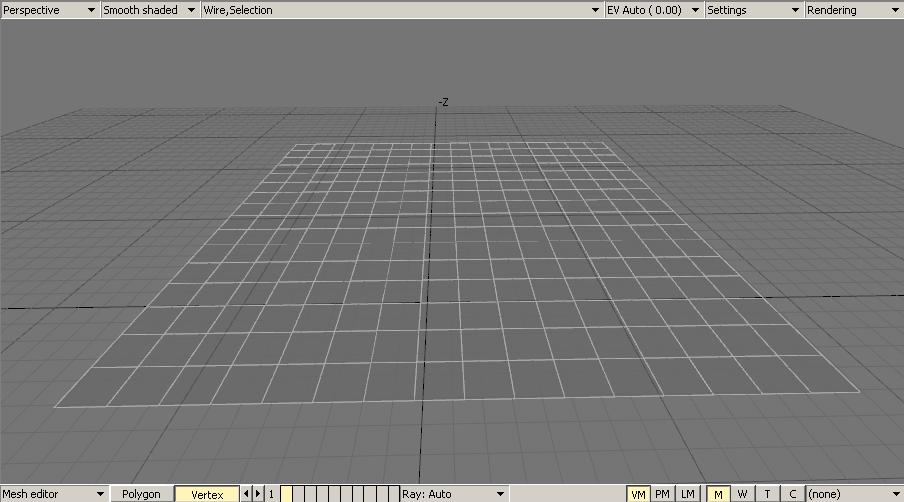
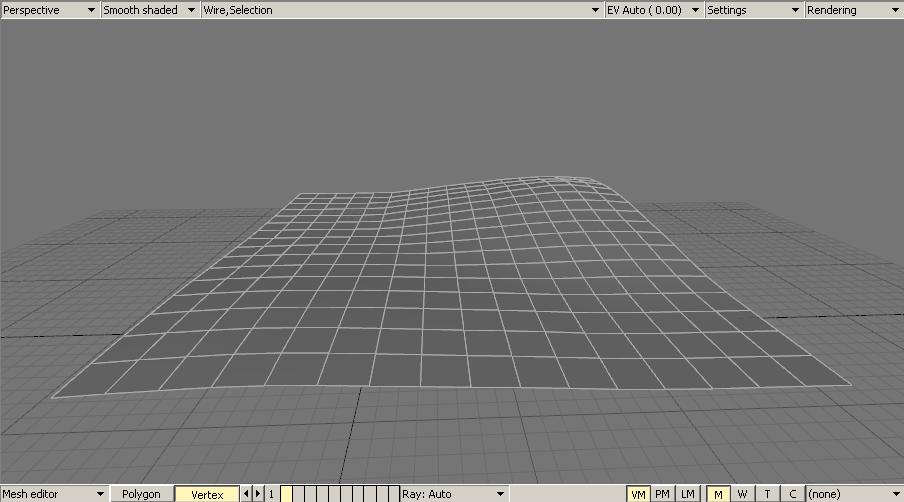
3)После того как вы растянули ваш террейн, нажмите кнопку "N", затем откройте панель Tools, для создания неровностей на земле(Если они вам нужны).Есть несколько вариантов создания неровностей на земле, но я вам расскажу только один, самый удобный.Смотрите что бы в параметре Paint operation стоял параметр Displace.Теперь просто наведите мышку на любое место на вашем террейне и зажмите левую кнопку мыши. При зажатии у вас поднимается земля, делайте их сколько хотите и где хотите, пока у вас не получится то что вам надо.Так же можно её опускать если поменять в displace direction "Positive y axis" на "Negative y axis".По окончанию создания неровностей снова нажмите "N", чтобы выйти из этого режима.
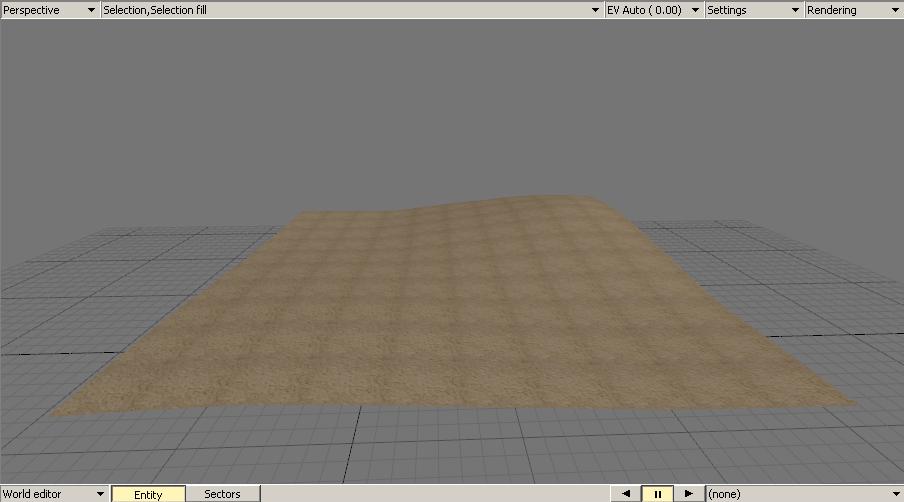
4)Начнем налаживать текстуру на террейн.Открываем панель Layer(alt+1) и в параметре Polygon maps нажимаем на плюсик.В параметре Default жмем на стрелочку и выбираем New/ShaderPresed.Затем жмем на желтый плюс в строке Configurations и в параметре Shader нажмите на стрелочку и выберите "Browse...", у вас откроется папка в которой вы должны выбрать параметр Standard у вас в панели Layer появится много разных надписей.Теперь вам надо найти параметр base texture и выбрать в нем нужную вам текстуру, например:Content/SeriousSam 3/Textures/Generic/Ground/Sand_Footsteps_CM.Затем bace_uvmap выбираем "Texture", в строках base stretch U и base tretch V настройте размеры налаживаемой текстуры.Теперь вернитесь в World editor и вы увидите результат. Террайн можно считать готовым!
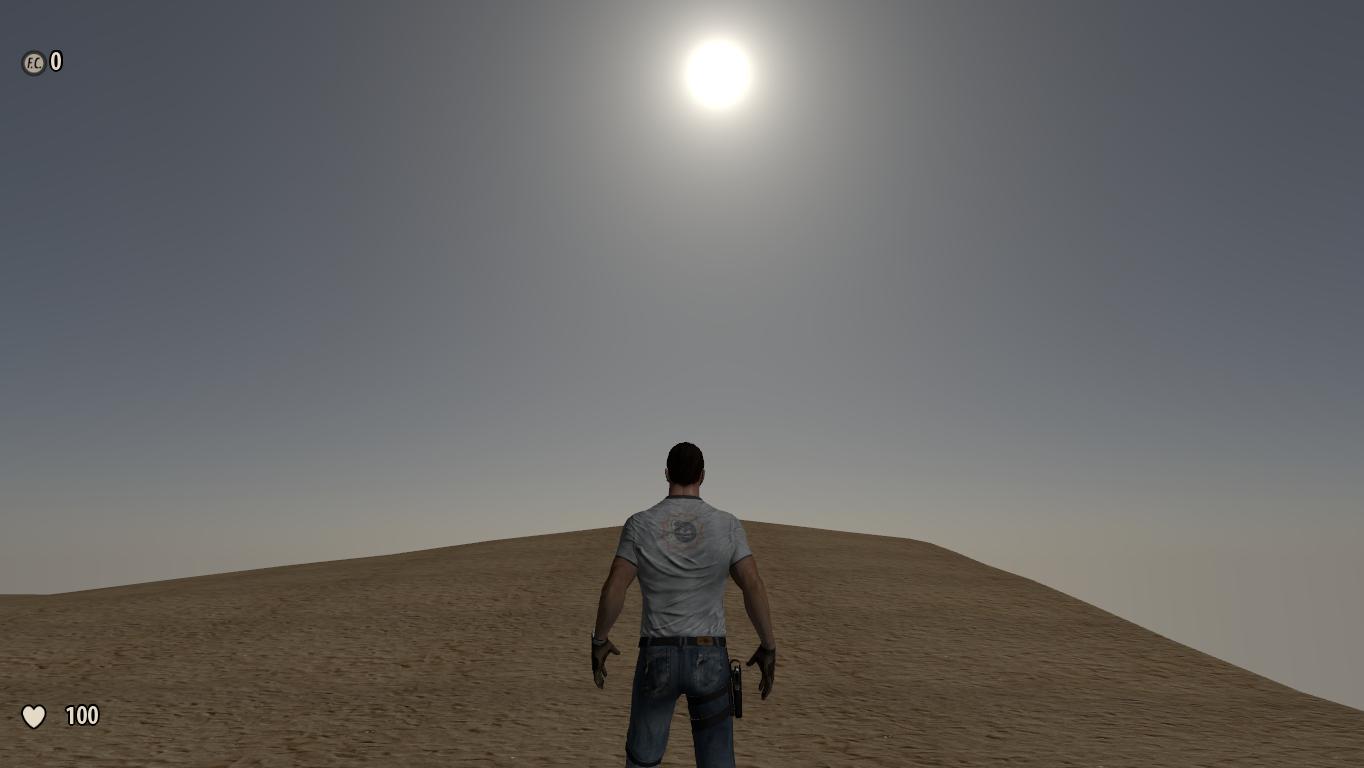
5)Начнем делать небо.Для начала перетащите в ваш мир объект Cube Background.Затем нажатием кнопки "Q" откройте панель Tools в параметре "Y" поставьте "-1000".После этого откройте панель Entity и в параметре Texture выберите небо которое вм понравится, например: Content/SeriousSam3/Textures/Backgrounds/Hyperfocal/HDR_ClearBlueSky_01/HRD_ClearBlueSky_01_N.Так же можно поставить эффект солнечных лучей(Flare).Для этого поставьте на cube bacground объект Flare из Entity list(alt+3)/effects.Ставьте его на то место где находиться солнце внутри Caube bacground'a.Выделите Flare и зайдите в панель Entity(alt+1).Там в строке Flare нажмите browse и в появившемся окне выберите эффект.Все эффекты Flare лежат в папке Contant/SeriousSam3/Presets/Effects/Flare.
6)Все готово, вам осталось лишь проверить вашу карту нажатием кнопки "T"
Спасибо что прочитали мою статью!








 28
28 






Комментарии